Estás acá ya que deseas Instalar WordPress en Ubuntu 22.04 con LAMP (Linux, Apache, MySQL, PHP), y hasta ahora notas que es un proceso un poco intimidante, pero ahora, te darás cuenta que es bastante sencillo si se siguen los pasos adecuados. Esta guía está diseñada para ayudarte a realizar esta tarea de manera eficiente, asegurando que tu sitio web esté listo y funcionando en poco tiempo.
Antes de instalar WordPress, lo primero que debes saber es que debes preparar el entorno del servidor. Esto implica la actualización de los paquetes existentes, la instalación de Apache, la creación de una base de datos MySQL y la configuración de PHP.
Si quieres seguir el paso a paso de este tutorial en otro formato, a continuación te lo dejo en vídeo y está disponible en nuestro canal de YouTube VENCREA.COM:
Artículos recomendados:
Qué es y para qué sirve una landing page
Qué es el Copywriting: Vende con Palabras
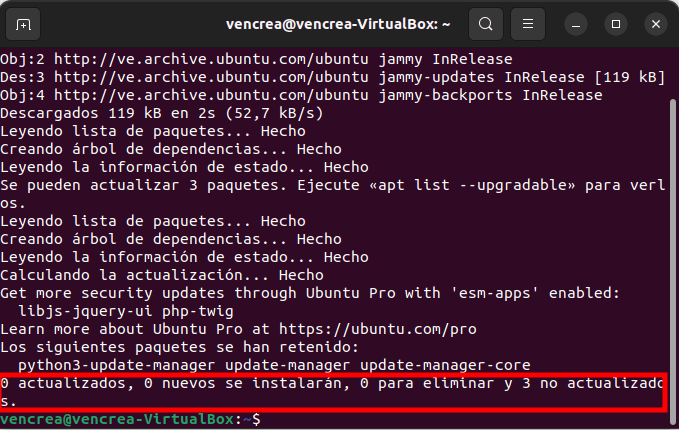
Actualización de Paquetes del sistema Ubuntu
Comienza por actualizar la lista de paquetes instalados con el siguiente comando:
sudo apt update && sudo apt upgrade
Este comando te ayudará a asegurarte de que todo está al día.
Prerrequisitos antes de Instalar WordPress en Ubuntu 22.04 con LAMP
Antes de instalar WordPress, debes tener instalado el servidor Apache y un servicio de base de datos como MySQL:
- Instala el servidor web Apache como se explica en el siguiente enlace: Instalar Apache como servidor Web
- Después de la instalación de Apache, instala el servidor de base de datos, como se explica en el enlace siguiente: Instalar MySQL como servidor de bases de datos
- Luego debes tener instalado el intérprete de lenguaje PHP, para esto sigue la guía a continuación: Instalar PHP para interpretar lenguaje de script
- Por último, pero opcional, puedes instalar el gestor gráfico de MySQL como se indica en el siguiente enlace: Instalar phpMyAdmin como interfaz gráfica para gestionar MySQL
Creación de bases de datos en el servidor de MySQL
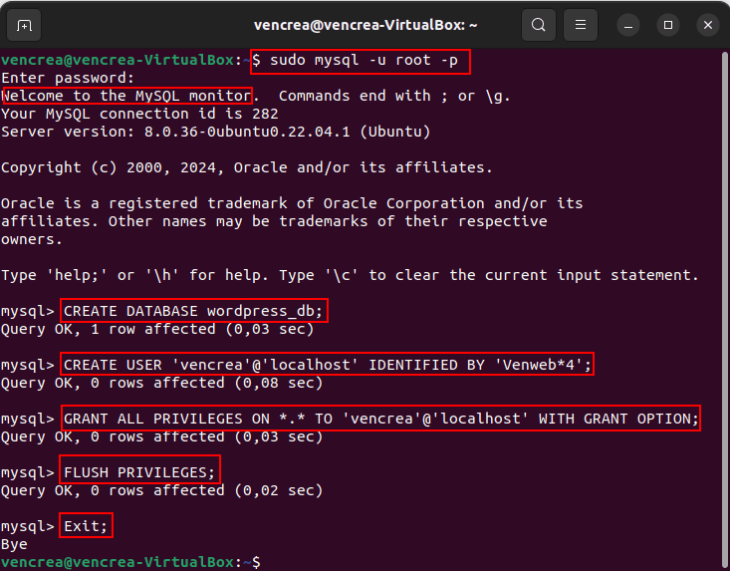
Ahora que ya hemos cumplido con los requisitos previos, el paso siguiente es crear una nueva base de datos y usuario para nuestra instalación de WordPress, para ello iniciamos sesión en el servidor de bases de datos con el uso de la terminal como se muestra a continuación:
sudo mysql -u root -p
Dentro, ya en el servidor de base de datos, como lo muestra la imagen anterior, procedemos a asignar el nombre a la base de datos, crear el usuario y asignarle una clave, y por último asignarle todos los privilegios:
CREATE DATABASE wordpress_db;
CREATE USER 'vencrea'@'localhost' IDENTIFIED BY 'Venweb*4';
GRANT ALL PRIVILEGES ON *.* TO 'vencrea'@'localhost' WITH GRANT OPTION;
FLUSH PRIVILEGES;
Exit;
Nota: Si tienes instalado el administrador gráfico de phpMyAdmin, el paso anterior lo puedes hacer a través de esta vía.
Descarga y configuración de WordPress
Con el entorno LAMP configurado, es hora de instalar WordPress.
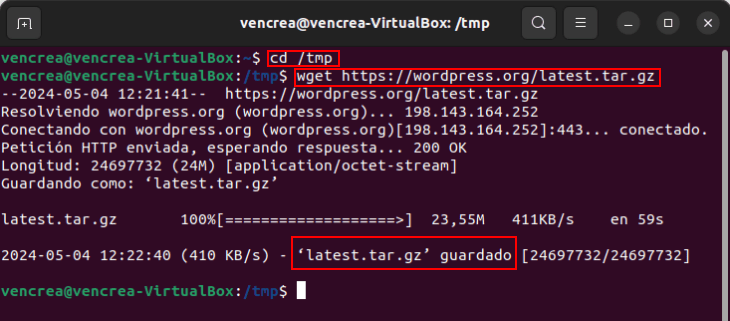
Paso 1 – Descarga la última versión de WordPress desde su sitio web oficial:
cd /tmp
wget https://wordpress.org/latest.tar.gz
Nota: Sino puedes descargar WordPress desde la terminal, acá puedes consiguir tu WordPress
Paso 2 – Extrae los archivos descargados y cópialos en el directorio raíz de Apache:
tar xzvf latest.tar.gz
sudo cp -a wordpress /var/www/html/
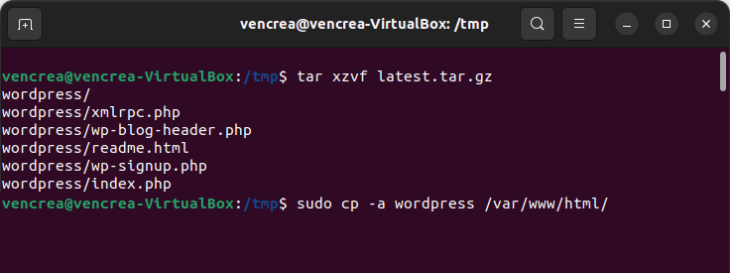
Paso 3 – Asigna la propiedad correcta y establece los permisos adecuados para el directorio de WordPress:
sudo chown -R www-data:www-data /var/www/html/wordpress/
sudo chmod -R 777 /var/www/html/wordpress/

Paso 4 – Crea un archivo de configuración para WordPress:
cp /var/www/html/wp-config-sample.php /var/www/html/wp-config.php

Paso 5 – Edita el archivo wp-config.php con los detalles de tu base de datos.
define( 'DB_NAME', 'wordpress_db' );
/** nombre de usuario de la base de datos MySQL */
define( 'DB_USER', 'vencrea' );
/** Contraseña de la base de datos MySQL */
define( 'DB_PASSWORD', 'Venweb*4' );
/** Nombre de host MySQL */
define( 'DB_HOST', 'localhost' );
Paso 6 – Agrega los valores seguros del generador de claves secretas de WordPress:
curl -s https://api.wordpress.org/secret-key/1.1/salt/
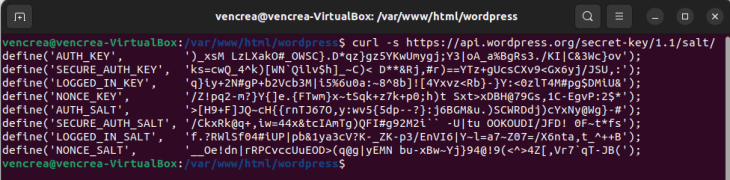
Los datos mostrados en la terminal, lo copiamos en el archivo wp-config.php como se muestra a continuación:
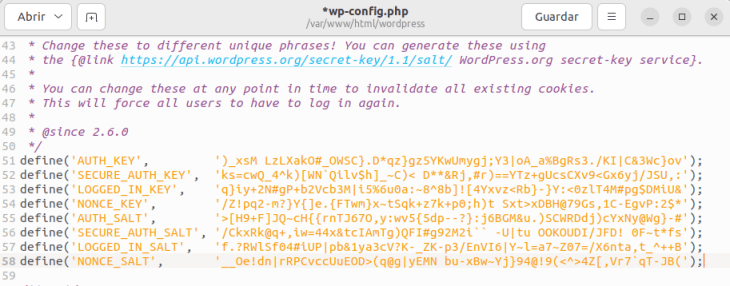
Guía para instalar WordPress en Ubuntu 22.04 con LAMP
Paso 1 – Abre tu navegador y ve a http://localhost/wordpress y presiona enter para completar la instalación a través de la interfaz gráfica de WordPress.

Paso 2 – Selecciona el idioma de tu WordPress.
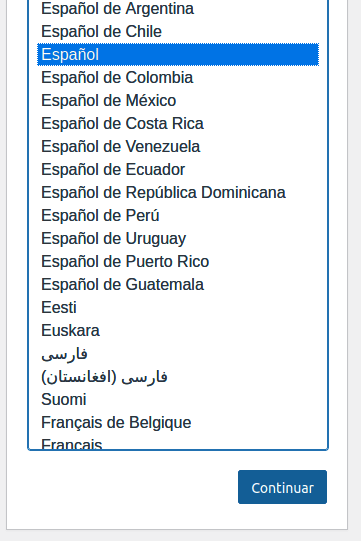
Paso 3 – Carga los datos de acceso a tu WordPress.
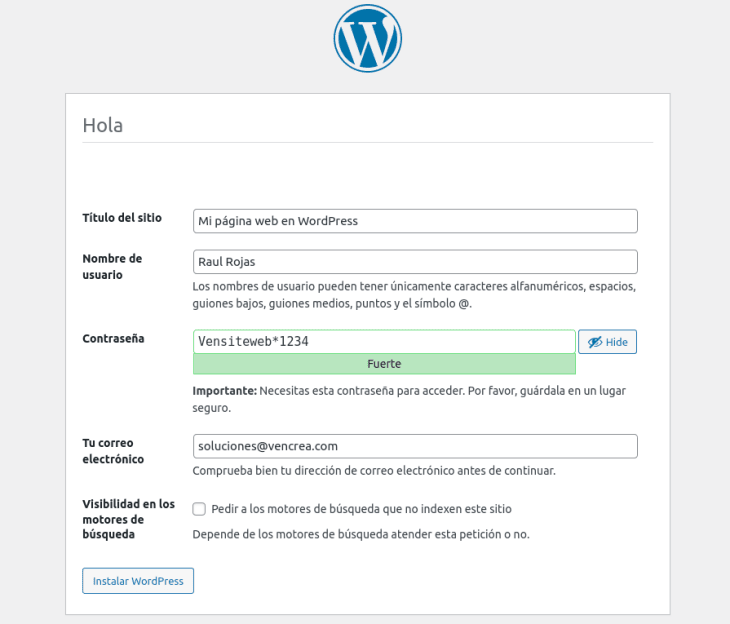
Paso 4 – Tu WordPress está instalado en tu servidor LAMP de Ubuntu 22.04, y por supuesto listo para administrar.

¿Cómo accedo a mi página WordPress?
Para acceder a la interfaz de WordPress después de haber completado la instalación, sigue estos pasos:
Paso 1 – Presiona el botón acceder de la imagen anterior, o en tu navegador web preferido escribe la dirección URL de acceso de tu WordPress y es http://localhost/wordpress/wp-login.php.
Presiona Enter y serás dirigido a la página de inicio de sesión de WordPress como se muestra en el paso 2.
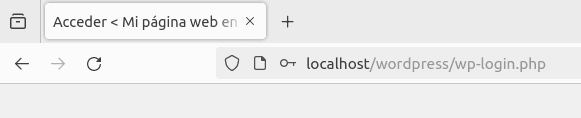
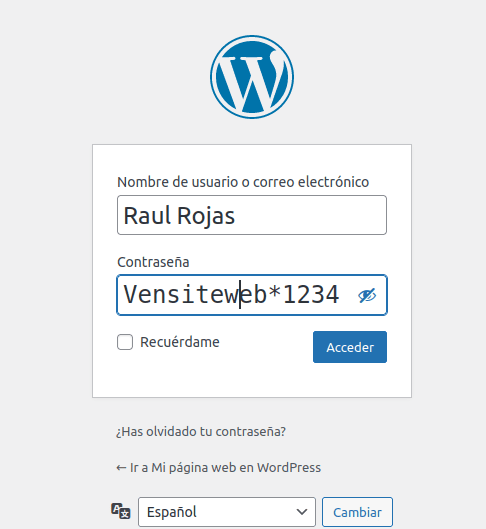
Paso 2 – Ahora deberás ingresar el nombre de usuario y la contraseña que creaste durante el proceso de instalación de WordPress.
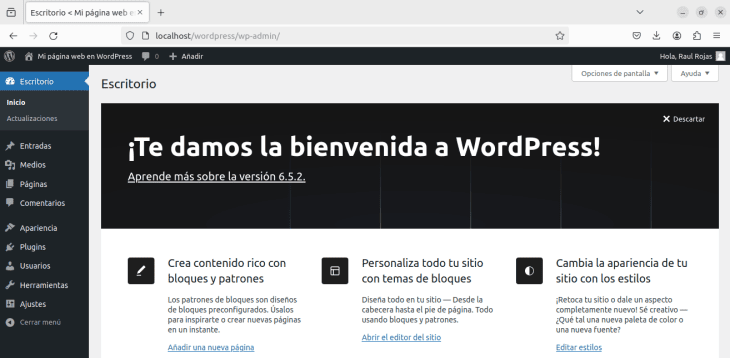
Paso 3 – Una vez que hayas iniciado sesión, estarás en el escritorio de WordPress, desde donde podrás comenzar a personalizar tu sitio, crear nuevas entradas, páginas y gestionar toda la configuración de tu sitio web.
Listo, desde el administrador puedes acceder a la parte pública de tu web y deberás ver una página como la que se muestra a continuación.
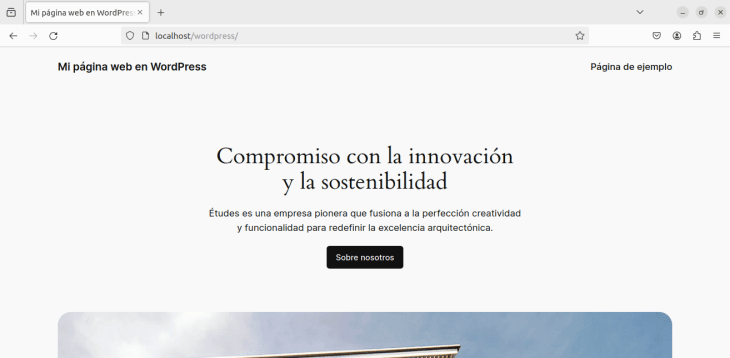
Si te encuentras con problemas para acceder a tu sitio web después de la instalación, asegúrate de que tu servidor web Apache esté funcionando.
También es importante verificar que los permisos de los archivos y directorios de WordPress estén configurados correctamente, como se describió en la guía de instalación.
¿Cómo personalizar mi sitio web WordPress?
Personalizar tu sitio web en WordPress es un proceso creativo y técnico que te permite reflejar tu marca y estilo personal.
Si estás interesado en convertirte en Diseñador Web, puedes acceder a nuestro Curso WordPress Gratis en Linux. Sin embargo, a continuación te muestro unas pinceladas de como puedes comenzar con la personalización de tu sitio WordPress.
Acceso al Personalizador de WordPress
Para empezar, debes acceder al personalizador de WordPress. Esto lo puedes hacer directamente desde tu escritorio de WordPress, buscando la opción ‘Apariencia’ y luego ‘Personalizar’. Aquí encontrarás una variedad de herramientas que te permitirán modificar diferentes aspectos de tu sitio.
Selección de Temas
Una de las formas más sencillas de cambiar la apariencia de tu sitio es a través de los temas. WordPress tiene una gran biblioteca de temas gratuitos y premium que puedes elegir. Al seleccionar un tema, considera el diseño, la funcionalidad y la facilidad de personalización que ofrece.
Personalización de Encabezados y Fondos
Dentro del personalizador, puedes cambiar el encabezado y el fondo de tu sitio. Puedes subir imágenes, elegir colores y ajustar la disposición para que se alinee con tu identidad visual.
Configuración de Menús
Los menús son cruciales para la navegación de tu sitio. En la sección de menús del personalizador, puedes crear y asignar menús a diferentes ubicaciones, como el menú principal o el menú del pie de página. También puedes agregar, eliminar y organizar los elementos del menú según tus necesidades.
Widgets y Barras Laterales
Los widgets son pequeñas aplicaciones que añaden funcionalidad y contenido a tus barras laterales y pies de página. Puedes agregar widgets para mostrar publicaciones recientes, comentarios, categorías y más. Arrastra y suelta los widgets en las áreas designadas y personalízalos según tus preferencias.
Personalización de Páginas y Entradas
Para cada página y entrada, WordPress te permite editar el contenido y los elementos visuales. Utiliza el editor de bloques para agregar, organizar y personalizar bloques de contenido como párrafos, imágenes, videos, botones y más.
Plugins para Mayor Funcionalidad
Si deseas agregar más funcionalidades a tu sitio, como formularios de contacto, galerías de imágenes o sistemas de reserva, puedes instalar plugins. Hay miles de plugins disponibles que pueden expandir las capacidades de tu sitio WordPress.
Ajustes de CSS Personalizado
Para los usuarios con conocimientos de CSS, WordPress permite añadir código CSS personalizado para realizar ajustes más específicos en el diseño. Esto se puede hacer a través del personalizador, en la sección de ‘CSS adicional’.
Es importante destacar que al agregar código personalizado a tu tema debes hacerlo a través de un tema hijo de WordPress, para en el futuro no perder los cambios con las actualizaciones del tema.
Pruebas y Ajustes
Después de realizar cambios, es importante probar tu sitio en diferentes dispositivos y navegadores para asegurarte de que todo se vea y funcione bien. Haz ajustes según sea necesario para garantizar una experiencia de usuario óptima.
Conclusión
Siguiendo estos pasos, habrás podido instalar WordPress en Ubuntu 22.04 con LAMP. Ahora puedes comenzar a personalizar tu sitio web y publicar contenido relevante para tu audiencia.
Recuerda mantener tu sitio actualizado y seguro para proporcionar la mejor experiencia a tus visitantes.
Para más guías y consejos sobre desarrollo web y SEO, ¡sigue visitando nuestro blog!