Este artículo es una Guía para Dummies o principiantes, donde aprenderás a crear una página web con WordPress paso a paso, desde los conceptos básicos de instalación de WordPress en un servidor local y alojamiento web hasta la edición de la página web.
Artículos recomendados:
Ventajas de tener una página web para tu empresa o marca
Cómo instalar WordPress con XAMPP en Windows
¿Qué es WordPress.org y para qué sirve?
WordPress es un software de código abierto, está liberado bajo licencia GPL, el cual lo puedes usar para desarrollar sitios web, un blog o una aplicación.
Está desarrollado con el lenguaje de programación PHP y se ejecuta en entornos que utilizan MySQL y Apache.
Comenzó como una herramienta para la creación de blogs, sin embargo; hasta el día de hoy cuenta con más de 55.000 plugins que amplían su capacidad hasta tal punto de poder crear sitios web complejos, como por ejemplo:
- Sitios web corporativos o personales.
- Blog personal o empresarial.
- Periódicos o Magazine.
- Academias de aprendizaje.
- Tiendas online al mejor estilo de mercado libre o Amazon.
- Catálogo de productos.
- Redes sociales al puro estilo de Facebook.
- Foros.
Además, WordPress tiene más de 10.000 temas gratuitos en su repositorio, con lo cual puedes diseñar un sitio web profesional con un aspecto elegante.
WordPress, al día de hoy, es el CMS más usado en la Internet, por ejemplo, en todas las páginas web existentes hasta ahora, WordPress está presente en un 43.1%, y en cuanto a los CMS tiene una cuota del 63.6%.
Por esta y otras razones, este CMS es la herramienta ideal para el diseño web con WordPress.
En lo personal, me siento afortunado de estar dentro de estas estadísticas, ya que mi sitio web está hecho en WordPress.
¿Quién utiliza WordPress.org?
Ahora que sabes las impresionantes cifras en cuanto a uso de WordPress, será interesante saber quien en el mundo pone la confianza en este CMS para crear su sitio web.
Entre las instituciones, marcas y sitios web corporativos que colocan la confianza en WordPress podemos conseguir a:
Recuerda que hay muchos sitios web más hechos en WordPress, si deseas ver y ampliar la lista anterior, puedes entrar aquí.
Experiencia personal con WordPress.org y otras Plataformas
Aproximadamente desde el año 2009 he tenido la oportunidad de probar varias herramientas para hacer blog o páginas web.
Por ejemplo, use Blogger.com, Joomla.org y ahora estoy en usando WordPress.org; y te contaré mi experiencia en cada una de ellas:
Blogger.com: presta un servicio bastante completo, como instalar plantillas para mejorar el aspecto, editor de entradas de blog, personalizado de dominios web a tu marca, etc.
Pero al ser una herramienta basada en la nube y netamente comercial, es cerrada en ciertos aspectos, como por ejemplo, no te permite tener acceso al código fuente, y su alojamiento solo pueda ser en los servidores de Google.
Joomla.org: fue y será la plataforma que me hizo un profesional integral del diseño y desarrollo web, cuando digo un profesional integral, me refiero a que me llevo a conocer aspectos como el SEO, Analítica Web, Redes sociales y otros elementos del Marketing Digital.
La desventaja fundamental con el cual me tope es que este CMS es un poco débil a la hora de hacer ajuste al SEO On Page, para una persona inexperta o con pocos conocimientos técnicos en esta área esto puede ser un verdadero quebradero de cabeza.
WordPress.org: hasta ahora, y creo que por bastante tiempo la mejor selección que he hecho, ya que te ofrece simplicidad y potencia, y esto no lo digo yo, lo dicen los números que te deje más arriba.
Su sencillez, su código simple, ligero, los más de 55.000 plugins y 10.000 temas gratuitos; y la libertad de modificar el código fuente a tus necesidades hace de WordPress una de las mejores opciones para crear un sitio web.
Pero seguramente te preguntarás, como comenzar, así que a continuación te quiero enseñar dos (2) métodos que he utilizado y sigo utilizando para crear una página web con WordPress.
Método 1 para crear página web WordPress en local
Este es mi método preferido, y fue por el cual inicie mi carrera en diseño web tanto con Joomla como con WordPress.
Incluso, al día de hoy, las páginas web que desarrollo para clientes las hago en localhost.
¡A la Carga pss! 😆
- Como requisito indispensable, debes crear servidor web con XAMPP, este será creado en un tu computador.
- Paso siguiente, es instalar WordPress con XAMPP en Windows y empezar a desarrollar tu sitio web o app.
Con los pasos anteriores, puedes tranquilamente desarrollar una app o blog en WordPress, pero siempre basado en un sistema operativo Windows y de manera local.
Ahora, si lo tuyo es Linux, acabó de desarrollar un Curso WordPress en Ubuntu, este está completamente desarrollado en vídeos con lo cual es más cómodo seguir.
Si estás comenzando en este mundo, lo más recomendable es que comience por este método que te acabo de describir, ya que la inversión monetaria será bastante baja.
También tendrás la oportunidad de probar muchas cosas que tal vez en un hosting web no podrás.
¿Y después que instalo el servidor web y WordPress qué hago? 🙄
Afortunadamente, la Internet es un recurso casi infinito de información, adicional al curso que te deje más arriba, te voy a recomendar ciertos recursos de información que de seguro te van a ser bastante útil para esto:
- El Codex de WordPress
- El blog de VENCREA.COM, ahí puedes conseguir un buscador de contenido, donde solo debes introducir los términos asociados a tu búsqueda y presionar enter.
Si no tienes apuros, este método es perfecto para ti.
Método 2 para crear una web WordPress con dominio propio
Comprar Dominio web y Hosting
Con este método necesitarás un par de cosas antes de comenzar, y son:
- Un dominio Web.
- Servidor Web para WordPress.
Debes saber que a través de tu dominio web será como te identificas en la Internet y como serás encontrado.
Entonces, si todavía no tienes dominio web, te dejo a continuación algunas herramientas que me parecen interesantes para seleccionar el nombre más adecuado:
Una vez seleccionado el nombre de dominio que mejor se adapte a tu proyecto web, el paso siguiente será seleccionar el hosting web.
En cuanto a mi recomendación de Hosting Web WordPress, seré bastante preciso, ya que en la internet habrá miles de recomendaciones al respecto.
Sin embargo, te voy a recomendar, el hosting web que uso actualmente para todos mis proyectos, incluyendo esta web:
- Webempresa (RECOMENDADO). Si te vas por acá, usa el cupón “gracias20″ para obtener un descuento de 20% en tu contratación.
- Raiola Networks (Elección alternativa).
En estas dos empresas de Hosting para WordPress vas a poder alojar tu página web, y de igual forma vas a poder comprar tu dominio web.
Tema para WordPress
Ya que has contratado alojamiento y dominio web, es importante hacer la selección de un tema o plantilla para tu WordPress.
Es quien le dará el aspecto visual a tu web, es decir, es la piel de tu web.
Toda página web o blog debe tener una vista agradable para nuestros usuarios y una guía lógica para ordenar y navegar por la web.
Para este caso hay infinidad de posibilidades, en las que puedes pasar cierto tiempo para seleccionar la más adecuada.
Para elegir la mejor plantilla web WordPress debe tomar en cuenta lo siguiente:
- Móvil Friendly o adaptativo.
- Opciones de personalización.
- Soporte técnico y actualizaciones periódicas.
- Ligero.
- SEO friendly.
- Accesible (Listo para accesibilidad).
Hay muchos temas de WordPress que cumplen con estos requisitos, pero yo te voy a ayudar y facilitar la elección de la plantilla a continuación:
- GeneratePress, es la que usa mi web y todos mis proyectos para mis clientes, esta plantilla es genial.
- Hello, la he estado probando los últimos días y me parece que está bastante bien, y tiene el aval que es creada por la empresa que lleva el desarrollo de Elementor.
- Astra, al igual que Hello, la he estado probando y creo que en su versión gratuita está bastante bien, ya que cuenta con grandes posibilidades de personalización.
Instala WordPress en tu empresa de Hosting
Para esto tienes dos opciones que tomar
La primera, migrar tu página web desarrollada baja el método 1, para lo cual dispones de dos Plugins:
- Duplicator (En el curso te explico cómo usar este plugin).
- XCloner – Backup and Restore.
La segunda, a través de un auto-instaladores o script, y será como lo vamos a explicar a continuación:
Script o auto-instalador
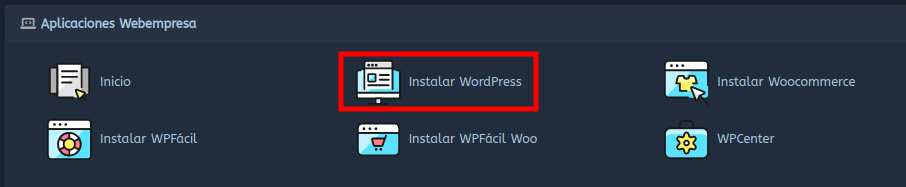
Ve al panel de control de webempresa.com, donde debes usar el script de instalación de WordPress marcado en el cuadro rojo.
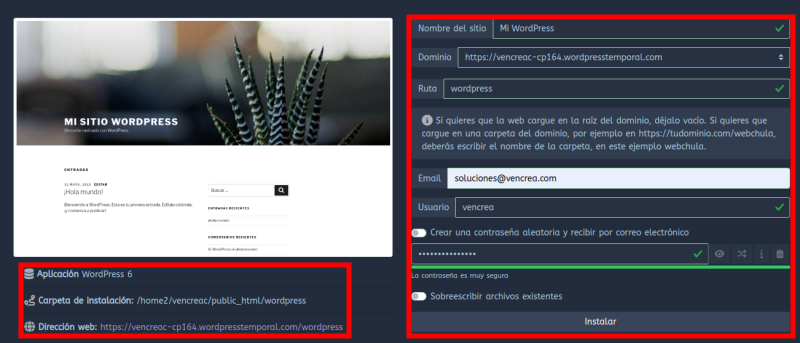
Coloca los datos de administración de WordPress
En la imagen a continuación, el cuadro rojo de la derecha deberá ser llenado con tus datos, y el cuadro rojo de la izquierda son datos informativos; ya solo resta presionar el botón “Instalar”.
WordPress listo para usar
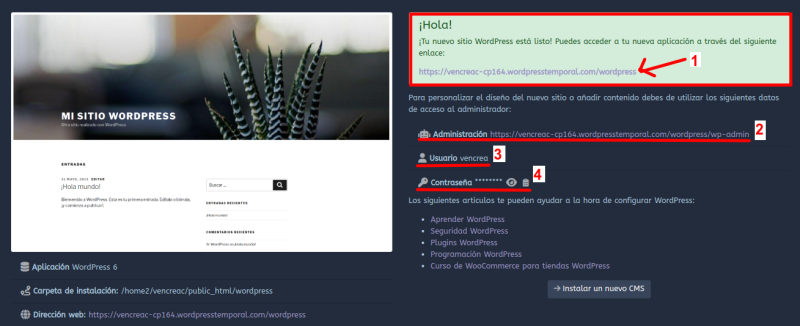
Si seguiste los pasos indicados aquí, ya deberías tener tu página web instalada y a la vista de cualquier usuario de la Internet.
En la imagen a continuación, tiene los datos más importantes para ingresar a tu web y son:
- El nombre de dominio web bajo el cual pueden acceder a tu home. (Para este ejemplo se utilizó uno temporal.)
- La URL para acceder a tu web y empezar a administrar, esta URL es el mismo nombre de dominio, solo que al final se agrega /wp-admin/
- Nombre usuario elegido al momento de instalar.
- Y, la contraseña asociada al usuario.
¡Felicidades! Bienvenido a la web 2.0, ahora necesitas instalar los plugins esenciales para WordPress y editar tu web.
Conclusión
Espero haber ayudado en dar tus primeros pasos para crear una página web con WordPress paso a paso.
Este artículo, en sí, está compuesto de varios recursos; sin embargo, es una guía inicial para comenzar a diseñar tu propia web.
Posee dos métodos, la primera a través de la instalación de WordPress en un servidor local con la app XAMPP y la otra a través de la contratación de una empresa de Hosting web WordPress con dominio propio.
Espero haberte ayudado, y si tienes dudas me las puedes dejar en los comentarios.
Te recomiendo que guardes este artículo en tus favoritos para que lo consultes cuando quieras para guiarte cuando vayas a desarrollar una página web con WordPress paso a paso.
Por último, gracias por visitar y no olvides compartir en las redes sociales con tus amigos el contenido “Cómo crear una página web con WordPress paso a paso”.
Éxitos.